- 材質貼圖路徑用相對位置。
- 貼圖必須是2的平方,如128x128、256x256、1024x1024...等。
- 貼圖檔名不可跟輸出FBX一樣。
- 材質球接受範圍有多大呢?
- Y Z 軸要想辦法克服?
2011年1月26日 星期三
Max2009輸出FBX2006筆記
模型製作好,定位回起始座標,Reset XForm給他吹下去

2011年1月21日 星期五
2010年5月5日 星期三
3ds Max FBX For Xna SOP
前篇文章提到,XNA跟MAX座標系統不對盤~
要透過MAYA來進行輸出才能完美接縫!!
接下來就要一步步帶領大家讓MAX的模型也能快樂在XNA呈現!!
首先,製作一個模型,將軸心置中於物件。
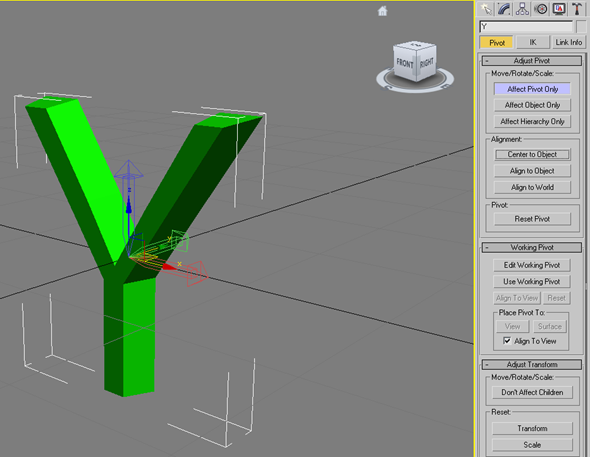
將原本Z上Y後的軸心修改成Y上Z前的軸心狀態。

輸出FBX格式,將Up Axis為Y-up,FBX檔案格式為FBX2006。

用Maya預設Importrt開啟FBX。

導入進來立即輸出FBX。

在XNA就可完美呈現啦!!

要透過MAYA來進行輸出才能完美接縫!!
接下來就要一步步帶領大家讓MAX的模型也能快樂在XNA呈現!!
首先,製作一個模型,將軸心置中於物件。
將原本Z上Y後的軸心修改成Y上Z前的軸心狀態。
輸出FBX格式,將Up Axis為Y-up,FBX檔案格式為FBX2006。
用Maya預設Importrt開啟FBX。
導入進來立即輸出FBX。
在XNA就可完美呈現啦!!
2010年4月27日 星期二
Max輸出FBX到XNA會造成X跟Y軸錯亂解決方案
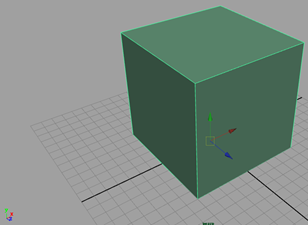
左邊是Max,右邊是Maya。

| MAX | MAYA | XNA |
| X | X | X |
| Y | -Z | -Z |
| Z | Y | Y |
首先將Maya跟MAX的FBX版本更新到最新。
如果直接將MAX輸出FBX到XNA讀取會發現,當XNA下(0,0,-100)物件應該要往後退,結果物件反而往下跑?!(-Y)
但是MAYA卻跟XNA很契合~但是身為一個MAX的使用者,一定要用MAX來解決!!
於是就嘗試用MAX輸出OBJ,輸出設定為MAYA優化,再用MAYA讀取後輸出FBX!!
順利過關!!!!
以上短短幾句,卻是我花了快一個禮拜才能領悟的阿!!
回想起3D老師的一句話,在3D世界你的付出不等於回報阿 !!
[2010/4/27]重大突破!! 
MAX輸出選擇 FBX 2008 or 2010 竟然順利給XNA打開!!真是太爽了!!再也不用透過Maya了!!喔耶~~
目前測試 2011 打不開!!
Autodesk - Autodesk FBX - FBX Plug-ins, Converter, and QuickTime Viewer Downloads
2010年3月31日 星期三
近期CF製作心得筆記 Pr AE CS4 & 3D MAX 2009
真的老了,學東西有點累,記憶也開始模糊,寫個筆記記錄,
以免要用東西找不到先。
Pr:
快速鍵:
AE:
快速鍵:
 :圖層混色模式開關 (CS4我找超久的~)
MAX:
編輯器:
以免要用東西找不到先。
Pr:
快速鍵:
→ or ←:上或下個影格 (細微控制!)
AE:
快速鍵:
B 、N :將Work Area前後縮減到目前時間軸位置 (超實用!)Effect & Presets:
Ctrl + → or ← :上或下個影格 (細微控制!)
[ 、] :將該圖層內容前後對齊時間軸
Alt + [ 、] :將圖層內容縮減到目前時間軸位置 (超實用!)
Alt + 滑鼠左鍵:用語法控制該項目
U :將圖層子項目打開/關閉 (實用,這樣圖層面板就很濃縮!)
Ctrl + Shift + C :預先算圖 (超實用,尤其對於硬體配備低落的使用者!)
I 、O :將時間軸移到該圖層時間軸的最前跟最後
L :將圖層的音效項目打開
J 、K :移動時間軸到該圖層的上一個(下一個)關鍵影格
+ 、- :縮放時間軸所在的區間
; :最大(最小)程度縮放時間軸所在的區間
' :影視安全框
[ , ] 、[ . ] 、/ :縮小,放大,100%預覽視窗
Shift + [ / ] :縮放到適合大小(Fit To 100%)
Mosaic:馬賽克效果面板:
Ramp:漸層效果
Alt+LM:設定動畫語法
Write-On:描邊特效
Tint:色調濾鏡
Mask Feather:羽化遮罩
 :圖層混色模式開關 (CS4我找超久的~)
 MAX:
編輯器:
Reset Xform:重置變形外掛:
Glu3D:流體模擬
LOD:Level Of Detail 細節等級 (越高越擬真)
THICKNESS:黏稠度
Collision GAP:碰撞間隙
Bounce:彈跳
Friction:摩擦
Adherence:附著
2010年3月22日 星期一
3Ds Max Mental Ray Depth的玩法
之前介紹過一般算圖器的玩法之後,嘗試用更進階的Mental Ray算圖(渲染)器。簡單
說一下流程,有物體,攝影機景深打開,算圖面板的景深也打開,接下來就看你是
要用距離來調整還是用目標來調整焦距的位置。
3DS Max 7 Mental Ray渲染器全攻略:景深效果 美术培训文库 动画培训文库 -中联培训网培训文库频道
Mental Ray 教學精解 - CADER 論壇新首頁- Autocad,3ds Max,討論區 設計專業的電腦教學 - Powered by SupeSite
3DS Max 7 Mental Ray渲染器全攻略:景深效果
分享
2010年1月18日 星期一
Max的Reset Xform官方說明文件翻譯
Reset XForm Utility
重置XForm工具
Use the Reset XForm (Transform) utility to push object rotation and scaling values onto the modifier stack and align object pivot points and bounding boxes with the World coordinate system. Reset XForm removes all Rotation and Scale values from selected objects and places those transforms in an XForm modifier.
使用重置的XForm(變形)工具面板將會推擠物件的旋轉和縮放值到編輯修改器堆疊中,物件的中心點和邊界箱對齊世界坐標系統。重置的XForm在選定的物件和位置的變形中移除所有旋轉和縮放值在XForm編輯修改器。
To reset the transform of a group, use the Transform button in the Reset group box of the Hierarchy > Pivot command panel.
想要重置變形群組,使用重置群組盒的層級>中心點控制面板中的變形按鈕。
Procedures
流程
To reset an object's transform:
對重置物件的變形:
- Select an object.
選擇一個物件。 - On the Utilities panel, click Reset XForm.
在工具面板中,點擊重置XForm。 - On the Utilities panel > Utilities rollout, click the More button and choose Reset XForm.
在工具面板>面板滑鼠往下滾,點擊更多按鈕,然後選擇重置的XForm。(基本上Max2009已經拿到表層了) - On the Reset Transform rollout, click Reset Selected.
在重置變形運作,點擊重置選定。
Object rotation and scaling are now carried by an XForm modifier placed at the top of the modifier stack.
現在物件的旋轉和縮放由一個XForm修改器放置在修改器堆疊頂部。
When you apply the Reset Transform utility, an XForm modifier that carries the rotation and scale values is placed at the top of the Modifier Stack display. You can apply other modifiers above and below the XForm modifier. You can select the XForm modifier and add other Move, Rotate, and Scale transforms. You can delete the XForm modifier to completely remove the transforms from the object. You can collapse the object to absorb the rotation and scale values into the object mesh.
當您使用重置變形工具,一個XForm修改器承載旋轉和縮放的值放在修改器堆疊頂部顯示。你可以使用其他修改器在XForm修改器上面和下面。您可以選擇的XForm修改器,並添加其他移動,旋轉和縮放變形。您可以刪除的XForm修改器於完全移除變形的物件。您可以折疊物件去吸收旋轉和縮放的值為物件網格。
Interface
介面

Reset selected
重設選定
Removes all Rotation and Scale values from selected objects and places those transforms in an XForm modifier.
在選定的對象和位置的變形中XForm修改器移除所有旋轉和縮放的值 。
簡單來說,Reset Xform的用處應該是在於類似記憶點的玩意~
記憶了旋轉跟縮放的數值的工具,一個物件在編修面板可以有
很多記憶點,當然也可以直接轉Poly合併成一個物件。
不過還是不請出為什麼有些論壇討論說建模完要Reset Xform
,推測應該是保護模型用的。
翻譯那麼多官方文件廢話,我還是不懂,於是我找到一個豁然開朗的影片!
看完你就會完全了解Reset Xform的功用啦~~真是文字很難解釋的功能!!
2009年9月16日 星期三
寫給LDT的3Dmax Z-Depth 景深教學文
正想專心上班,LDT就給我出題!
如何製作景深後製用的圖,如下圖~

雖然一開始以為是AO,但是看到原發文網站寫是景深~
我也只好朝景深前進啦~阿哈哈~
什麼是景深?,景深是幹什麼用的??~這邊就不多做詳解~請Google解答吧!
這邊只分享步驟而已~~
使用軟體:3DMax2009
算圖使用預設原本的算圖

首先打開MAX建立一個平面跟兩個方塊and一台攝影機~很隨意~

打開環境效果面板(Environment and Effects),
在特效(Effects)那邊新增(Add)場景景深(Depth of Field)
點Pick Cam.去選擇場景中的攝影機~
因為想視覺化操作,於是焦距點(Focal Potion)設定在攝影機(Camera)~
焦距編輯(Focal Parameters)也設定Use Camera~都預設~夠懶惰吧!!
這樣就結束了嗎?錯!我行走江湖騙吃騙喝~哪能這樣結束~
再來!!!!

進入算圖設定的算圖物件面板(Render Setup / Render Elements)
新增(Add)一個通道來做算圖運算~就是景深(Z Depth)啦~

算圖收工!!
送上這次教學的Max2009 Z Depth 範例檔
<20090918>LDT追求更極簡的精神~跳過前面步驟,直接
進入算圖設定的算圖物件面板(Render Setup / Render Elements)
新增(Add)一個通道來做算圖運算~就是景深(Z Depth)啦~
很不直覺的控制項Zmin~Max可以粗略調整~
另外LDT又提到加了攝影機,雖然可以快樂直覺化調整景深~
不過彩圖輸出卻是有加入景深模糊效果~
這時候想要得到沒有景深模糊效果又可以快樂控制景深~
就只有一條路可以走!!!

將Option的Effects打勾去掉就好啦~~
3Dsmax打造最睿智3D机器人教程 --中训教育在线
我的媽呀: Z-depth 在After Effects的應用
Z-depth在Photoshop簡單的景深應用教學(3dsmax+Vray篇) @ ˙ ︵ ︵︵ ︵ ︵ ~( ̄□ ̄~ )﹏啊!!笑點別跑呀~~~ :: 痞客邦 PIXNET ::
訂閱:
文章 (Atom)